凌盾图标

凌盾

iOS 版本更新教程

iOS Update Guide

凌盾 iOS 版本更新教程

如果 App Store 提示无法下载、当前地区不可用,或客户端提示需要更新,可以按照本页步骤完成 iOS 版本更新。建议先确认网络稳定,并使用可下载凌盾的 Apple ID 地区。

Update Methods

四种常见更新方式

请选择你当前最方便的一种方式操作。页面按钮会自动读取后台配置的 iOS 下载入口,点开后可查看完整步骤。

1

直接打开 App Store

如果你的 Apple ID 所在地区可以下载凌盾,直接点击下载入口并在 App Store 内更新即可。

查看具体步骤
2

创建新 Apple ID

如果没有可用地区账号,可创建一个新的 Apple ID,仅用于 App Store 下载和更新。

查看具体步骤
3

修改 Apple ID 地区

如果你希望继续使用当前 Apple ID,可尝试把账号国家或地区改为可下载凌盾的地区。

查看具体步骤
4

客服协助下载

如果你不方便创建或修改账号,可以联系客服获取更适合当前设备的下载协助。

查看具体步骤

Step By Step

推荐操作步骤

  1. 打开本页顶部的“前往 iOS 下载入口”,跳转到凌盾配置的 App Store 或下载引导页。
  2. 如果 App Store 能正常打开凌盾页面,点击“更新”或“获取”,等待安装完成。
  3. 如果页面提示地区不可用,请先在 App Store 切换到可用地区的 Apple ID,再重新打开下载入口。
  4. 更新完成后重新打开凌盾,进入首页确认版本号和专业网络有效期是否正常。
  5. 如果仍提示版本过低、无法更新或无法连接,请保留截图并联系技术支持。
提示: 为了账号安全,不建议随意使用来源不明的共享 Apple ID。若必须切换账号,请避免同步陌生账号的 iCloud 数据,也不要在陌生账号中保存个人资料。

Detailed Guides

按钮点进去后的详细教程

下面把每一种情况都拆成了可直接照做的步骤。建议优先使用自己的 Apple ID,遇到账号或地区限制时再选择其他方式。

前往 App Store 更新凌盾

适合已经有可下载凌盾的 Apple ID,或者之前就是从 App Store 安装凌盾的用户。
推荐优先
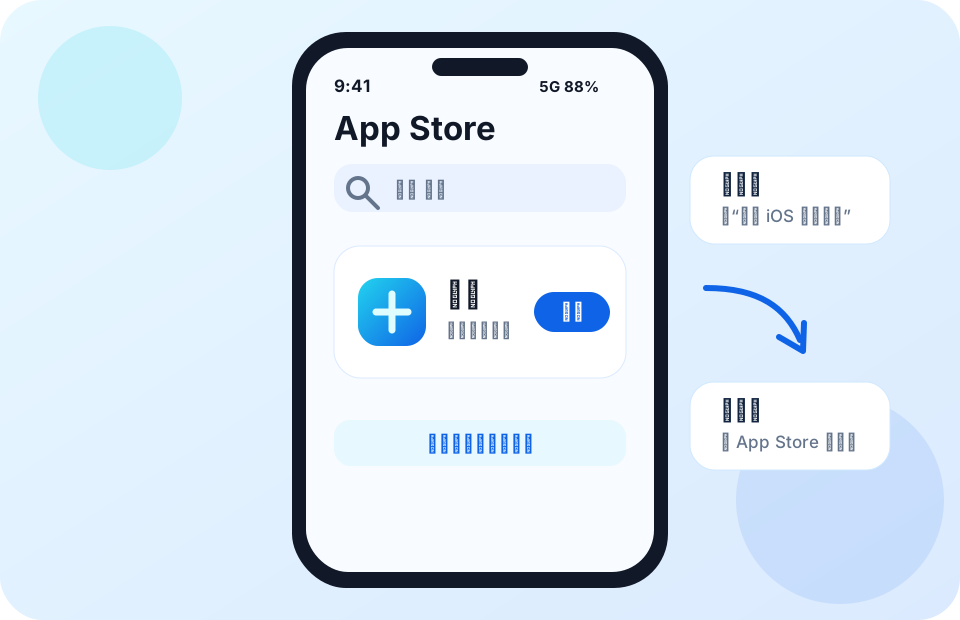
App Store 搜索凌盾并点击更新按钮的示意图
示意图:打开下载入口后,进入 App Store 页面,点击“更新”或“获取”。
  1. 点击下方“打开 App Store”按钮,系统会跳转到凌盾的 App Store 下载页或官方下载入口。
  2. 如果页面显示“更新”,点击“更新”;如果显示“获取”或云朵图标,按提示下载。
  3. 如果 App Store 要求验证 Apple ID,请按系统提示输入密码、Face ID 或短信验证码。
  4. 等待下载完成后打开凌盾,进入应用底部或个人信息区域确认版本号已经变成最新版本。
  5. 如果仍然显示旧版本,请完全退出 App Store 后重新打开,进入右上角头像页面下拉刷新更新列表。
返回更新方式

方法 1:创建新的 Apple ID

适合当前 Apple ID 地区不可用,又不想修改主账号地区的用户。

保留主账号
从 App Store 创建新的 Apple ID 的示意图
示意图:只在 App Store 的媒体与购买项目里创建/登录新账号,不要退出或切换 iCloud。
  1. 准备一个可正常收验证码的手机号或邮箱,用于创建新的 Apple ID。
  2. 打开 App Store,点击右上角头像。如果已经登录账号,先只退出 App Store 的媒体与购买项目,不要退出 iCloud。
  3. 点击“创建新 Apple ID”或“创建免费 Apple 账户”,按页面提示填写邮箱、密码、生日和地区。
  4. 国家或地区请选择可以下载凌盾的地区,并按 Apple 页面要求填写付款方式和账单地址。若页面允许,可选择“无”。
  5. 完成邮箱或手机号验证后,回到本页点击“打开 App Store”,使用新账号下载或更新凌盾。
  6. 更新完成后,可以在 App Store 头像页退出新账号,再登录回自己的常用 Apple ID。
安全提醒:创建新账号只用于 App Store 下载即可,不需要把新账号登录到 iCloud。不要把通讯录、照片、钥匙串等个人数据同步到临时账号。
返回更新方式

方法 2:修改当前 Apple ID 国家或地区

适合希望继续使用当前 Apple ID,并且当前账号没有余额、订阅或家庭共享限制的用户。
需满足条件
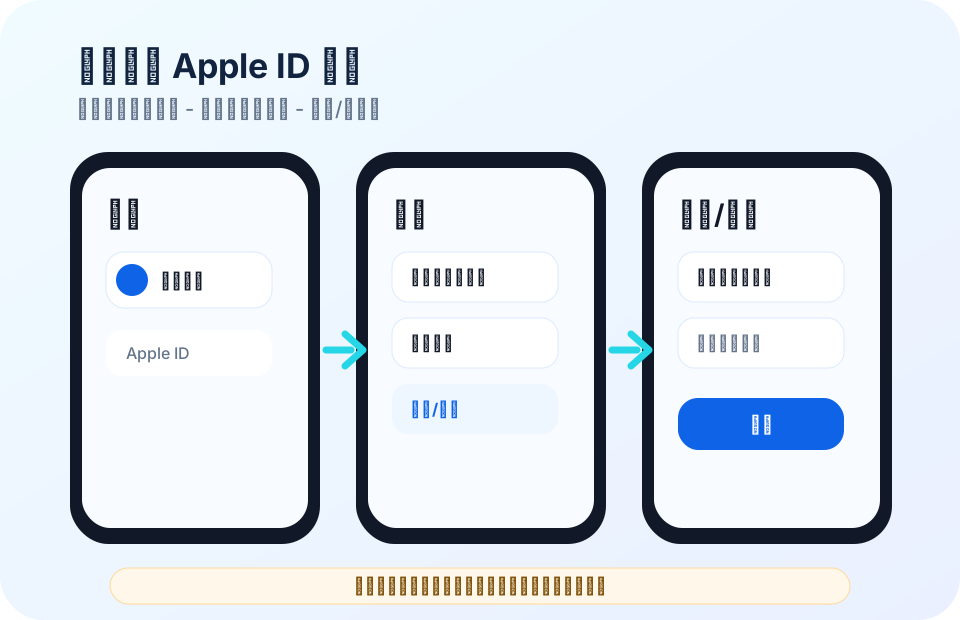
设置中修改 Apple ID 国家或地区的示意图
示意图:设置顶部姓名 - 媒体与购买项目 - 国家/地区 - 保存后重新打开下载入口。
  1. 先确认 Apple ID 没有未用完余额、未结束订阅、待处理退款、租借影片或预购项目。
  2. 打开 iPhone“设置”,点击顶部姓名,进入“媒体与购买项目”。
  3. 点击“显示账户”,验证 Face ID 或密码后进入账户页面。
  4. 点击“国家/地区”,选择“更改国家或地区”,选择可下载凌盾的地区。
  5. 同意条款后,按页面要求填写付款方式和账单地址,再保存。
  6. 重新打开 App Store,再点击本页“打开 App Store”完成凌盾更新。
注意:修改地区可能影响订阅、余额、已购内容和付款方式。若这是你的主力 Apple ID,建议先阅读 Apple 官方说明,再决定是否修改。
返回更新方式

方法 3:联系客服协助下载

适合不方便创建新账号、无法修改地区,或 App Store 一直提示无法更新的用户。
人工协助
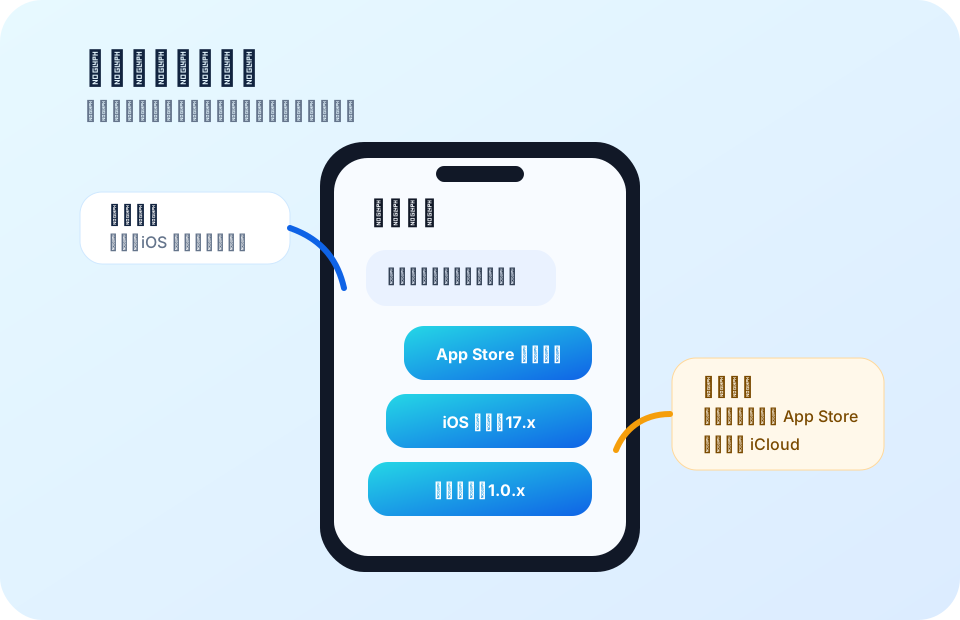
联系客服时需要提供截图和版本信息的示意图
示意图:把 App Store 报错截图、iOS 版本、凌盾版本一次性发给客服,方便快速判断问题。
  1. 点击下方“联系技术支持”,把 App Store 报错截图、当前 iOS 版本、凌盾当前版本发给客服。
  2. 客服会根据你的情况判断是地区问题、旧版本问题、下载入口问题,还是 Apple ID 限制。
  3. 如客服提供备用下载账号或临时协助方案,请只在 App Store 的“媒体与购买项目”中使用,不要登录到 iCloud。
  4. 完成下载或更新后,立即退出临时账号,并登录回你自己的 Apple ID。
  5. 重新打开凌盾,检查版本号、线路列表和邀请码有效期是否正常。
重要提醒:不要把陌生账号登录到 iCloud,不要开启照片、通讯录、钥匙串同步,不要在临时账号里保存任何个人资料。
返回更新方式

FAQ

常见问题

更新后邀请码还在吗?

正常更新不会清除当前设备的使用状态。若卸载重装或更换设备,可能会被识别为新设备。

为什么提示当前地区不可用?

通常是 Apple ID 所属地区无法下载该 App。切换到可用地区账号后,再打开下载入口即可。

更新后还是旧版本?

请完全关闭 App Store 后重新打开,或下拉刷新 App 页面。必要时重启手机再试一次。

能直接安装描述文件吗?

建议优先使用 App Store 或官方引导页更新,避免安装来源不明的文件。

Need Help

仍然无法更新?

请把 App Store 提示截图、当前 iOS 系统版本、凌盾当前版本一起发给客服。我们会根据你的情况给出更明确的处理步骤。

官方网站: https://wujiesiwei.com